
 @fireworksss
LeisureTimeQueue
leisure-time-queue是一个基于 DeepSeek Harness 的本地闲时任务队列插件。你可以预先写好任务,并指定每周允许开始执行的时间段,例如“工作日 22:00 到次日 07:00”。只要 DeepSeek Harness 保持运行、目标会话可用且 Agent 处于空闲状态,插件就会按队列顺序自动开始任务。
- Stars
- 0
- Language
- TypeScript
- Created
- Sep 7, 2026
- Updated
- Sep 13, 2026
Introduction
LeisureTimeQueue
leisure-time-queue 是一个基于 DeepSeek Harness 的本地闲时任务队列插件。
你可以预先写好任务,并指定每周允许开始执行的时间段,例如“工作日 22:00 到次日 07:00”。只要 DeepSeek Harness 保持运行、目标会话可用且 Agent 处于空闲状态,插件就会按队列顺序自动开始任务。
任务仍在你自己的 DeepSeek Harness 中运行,并使用你已经配置的模型、凭据、权限和本地工作区。尽情享受梁文谷吧。
主要功能
- 在插件界面中配置每周执行时间段,可设置多个不同时段。
- 默认使用操作系统时区,可执行设置时区。
- 创建任务时可以选择已有会话,也可以创建新会话。
- 可以直接从当前会话标题栏把输入框内容加入闲时任务队列。
- 侧边栏提供全局任务入口,可创建任务并管理所有会话中的队列。
- 新建会话时可以选择模型、权限预设和工作区。
- 按 FIFO(先进先出)顺序执行队列。
- 支持暂停、恢复、取消、重试、编辑、删除和立即执行。
- 支持全局执行策略,以及针对单个会话设置不同的时间段。
- 支持 Harness 重启后的队列持久化和已派发任务恢复。
兼容版本
本文档对应以下版本:
| 组件 | 版本要求 | 说明 |
|---|---|---|
| DeepSeek Harness CLI | @deepseek-ai/dsh@0.1.5-rc.1 | 至少需要此版本 |
| DeepSeek Harness 相关包 | 0.1.5-rc.1 | 至少需要此版本 |
安装前准备
你需要准备:
- 满足版本要求的 Node.js。
- 插件安装包
leisure-time-queue-<version>.tgz。 - DeepSeek Harness 中至少一个已经配置并可正常调用的模型。
先检查 Node.js 版本:
node --version
如果你拿到的是插件源码,而不是 .tgz 安装包,还需要 pnpm。可以使用 Corepack 启用推荐版本:
corepack enable
corepack prepare pnpm@11.7.0 --activate
pnpm --version
如果当前 Node.js 没有附带 Corepack,也可以执行:
npm install --global pnpm@11.7.0
只有源码时,请先进入插件目录生成安装包:
pnpm install
pnpm pack
成功后,目录中会出现 leisure-time-queue-<version>.tgz。如果你已经有这个文件,可以跳过打包步骤。
Windows 安装
以下命令在 PowerShell 中执行。
1. 安装插件
进入存放 .tgz 文件的目录,并取得它的绝对路径:
Set-Location "C:\path\to\plugin-package"
$pluginPackage = (Resolve-Path ".\leisure-time-queue-<version>.tgz").Path
将插件加入 DeepSeek Harness 的 Web profile:
npx @deepseek-ai/dsh plugin --profile web add $pluginPackage
2. 启动 DeepSeek Harness
先进入你平时希望作为默认工作区的目录,再启动 Web 界面:
Set-Location "C:\path\to\your-workspace"
npx @deepseek-ai/dsh web
启动命令所在目录会成为 DSH 的默认工作区。浏览器打开后即可配置插件。
Windows 的 Web profile 默认位于:
%USERPROFILE%\.dsh\profiles\web
在本机浏览器中使用时,选择工作区通常会打开 Windows 原生文件夹选择窗口。
macOS 安装
以下命令在 Terminal 中执行。
1. 安装插件
cd "/path/to/plugin-package"
plugin_package="$(pwd)/leisure-time-queue-<version>.tgz"
npx @deepseek-ai/dsh plugin --profile web add "$plugin_package"
2. 启动 DeepSeek Harness
cd "/path/to/your-workspace"
npx @deepseek-ai/dsh web
macOS 的 Web profile 默认位于 ~/.dsh/profiles/web。在本机浏览器中使用时,选择工作区通常会打开 macOS 原生文件夹选择窗口。
Linux 安装
以下命令在终端中执行。
1. 安装插件
cd "/path/to/plugin-package"
plugin_package="$(pwd)/leisure-time-queue-<version>.tgz"
npx @deepseek-ai/dsh plugin --profile web add "$plugin_package"
2. 启动 DeepSeek Harness
cd "/path/to/your-workspace"
npx @deepseek-ai/dsh web
Linux 的 Web profile 默认位于 ~/.dsh/profiles/web。
如果桌面环境安装了 Zenity 或 KDialog,工作区选择可以使用系统文件夹选择窗口。在 SSH、远程环境或没有图形选择器时,DSH 会使用内置目录浏览界面。
第一次使用
1. 先确认模型可以正常调用
在创建闲时任务前,建议先打开一个普通 DSH 会话,选择准备使用的模型并发送一条测试消息。
这一步可以提前确认:
- 模型提供方已经配置 API Key 或其他凭据。
- 当前模型在 DSH 中确实可用。
- 模型权限和工作区配置符合预期。
如果普通会话也无法调用模型,应先在 DSH 的“设置 → 模型”中完成模型和凭据配置。
2. 从当前会话快速创建任务
打开任意会话后,点击会话标题栏中的“闲时执行”。插件会自动:
- 使用当前会话作为任务目标;
- 读取当前输入框中的文字作为任务说明;
- 复用当前会话的模型、凭据、权限和工作区;
- 在标题留空时,根据任务说明第一行自动生成标题。
确认任务说明后点击“加入队列”即可。任务加入成功后,输入框中的原内容不会被清空。
3. 从侧边栏管理任务
点击侧边栏底部、设置按钮上方的“闲时任务”:
- “任务队列”页可以查看所有会话中的等待、执行中、失败和已完成任务;
- 可以暂停、恢复、立即执行、取消、重试、编辑或删除任务;
- 点击任务上的会话名称可以返回对应会话;
- “新建任务”页可以选择现有会话,也可以创建新会话。
侧边栏收起时,该入口显示为时钟图标;存在活动任务时会显示数量角标。
4. 打开插件配置
进入:
设置 → 插件 → 插件配置 → 闲时任务队列
展开“闲时任务队列”卡片:

如果没有看到插件,请先完全停止并重新启动 DSH。插件 Bundle 在运行过程中不会自动重新加载。
插件设置页主要用于配置执行时段、时区、并发限制和单个会话的覆盖策略。日常创建和管理任务通常不需要再进入设置页。
5. 配置全局执行策略
在“全局配置”中设置:
- 启用自动执行:关闭后,队列任务不会按时间段自动开始。
- 每日创建上限:限制一天内可以创建的任务数量。
- 最大并发任务数:同一时间最多运行多少个任务。普通电脑建议先设为
1。 - 最大自动续跑轮数:任务需要继续运行时,最多允许 Agent 自动续跑多少轮。
- 时区:首次安装默认使用操作系统时区,可从常用时区下拉框中调整。
- 每周时间段:指定哪些星期、从几点到几点允许任务开始。
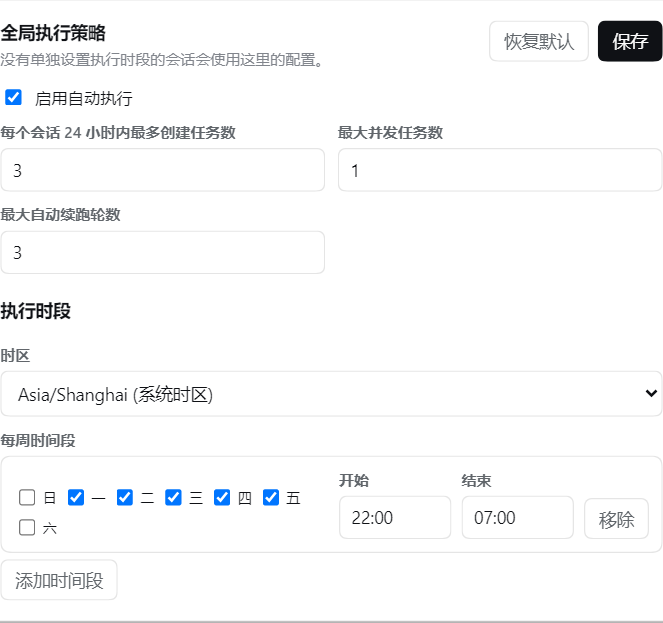
安装后的时间段默认为空。即使“启用自动执行”已经打开,没有配置时间段时也不会自动执行任务。
跨午夜时间段按照开始日计算。例如:
周一 22:00 → 07:00
表示周一 22:00 开始,一直持续到周二 07:00。
设置完成后点击保存。
6. 创建任务
在“创建任务”区域选择任务目标。
使用现有会话
适合需要继续使用已有上下文的任务。任务会沿用该会话已有的:
- 模型和模型提供方。
- 对话上下文。
- 权限设置。
- 工作区和可用工具。
下拉框会优先显示会话标题;没有标题时才显示会话标识。
新建会话
适合与当前对话无关的独立任务。你可以设置:
- 模型。
- 权限预设。
- 工作区。
工作区不需要手工输入路径。点击“选择文件夹”,使用 DSH 自带的文件夹选择方式;留空则使用启动 DSH 时所在的默认工作区。
模型推理强度遵循 DSH 对所选模型提供的当前或默认设置。某个模型在 DSH 中不支持选择推理强度时,插件也不会要求用户设置该项,更不会强制发送不兼容的推理强度。
然后填写:
- 标题:便于在任务队列中识别。
- 任务说明:告诉 Agent 要完成什么,以及完成标准是什么。
- 不得早于:可选。用于规定任务最早可以开始的日期和时间。
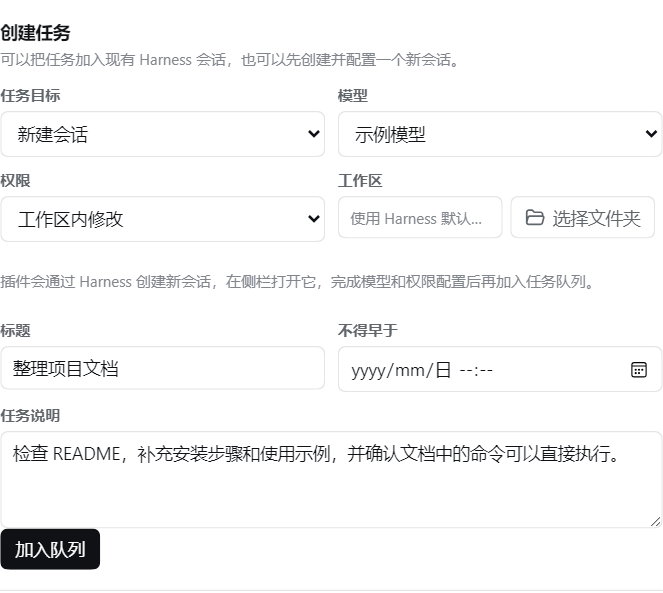
最后点击创建。任务会进入队列,等待满足执行条件。
任务什么时候会执行
队列中的任务只有同时满足以下条件时才会开始:
- DeepSeek Harness 进程仍在运行。
- 插件的“启用自动执行”已打开。
- 当前时间位于任务适用的每周执行时间段内。
- 已经到达任务设置的“不得早于”时间。
- 目标会话已打开并可用。
- 目标会话的 Agent 当前处于空闲状态。
- 当前运行数量没有超过“最大并发任务数”。
- 按 FIFO 顺序已经轮到该任务。
时间段控制的是“任务何时允许开始”。任务一旦开始,即使随后离开时间段,也不会因为时间段结束而被插件自动中断。
“立即执行”只会绕过每周时间段限制。会话可用、Agent 空闲和并发限制仍然必须满足,因此点击后不一定会在同一瞬间启动。
如果关闭浏览器页面但 DSH 进程仍在运行,任务是否可继续取决于目标会话是否仍由 Harness 保持在线。直接关闭终端或停止 DSH 进程后,任务不会在后台服务器上继续运行。
会话时间段覆盖
默认情况下,所有会话使用全局时间段。
如果某个会话需要不同的执行安排,可以在“会话时段与任务队列”中选择该会话,启用会话级覆盖并配置单独的时区和时间段。关闭覆盖后,会话会重新使用全局策略。
例如:
- 全局任务只允许工作日夜间执行。
- 某个专门用于维护的会话允许周六白天执行。
- 某个重要会话暂时设置为空时间段,禁止自动启动任务。
管理任务
任务进入队列后,可以执行以下操作:
- 编辑:修改标题、任务说明或“不得早于”时间。
- 暂停:暂时阻止任务被调度。
- 恢复:让暂停的任务重新进入等待状态。
- 取消:取消等待中或运行中的任务。
- 重试:将失败或已取消的任务重新加入队列。
- 立即执行:忽略时间段并尝试尽快开始。
- 删除:从队列中移除任务记录。
删除是不可恢复操作。如果只是暂时不希望执行,优先使用“暂停”。
也可以通过 Agent 操作
除了网页界面,也可以直接在会话中用自然语言让 Agent 管理队列,例如:
把“整理项目文档”加入闲时任务队列,今晚 22:00 以后再执行。
列出当前会话中的闲时任务。
把当前会话的执行时间设置为周一到周五 22:00 至次日 07:00,
时区使用 Asia/Shanghai。
暂停标题为“整理项目文档”的任务。
网页界面和 Agent 工具操作的是同一份本地队列数据。
更新插件
拿到新版本的 .tgz 文件后,重新执行对应操作系统的安装命令:
npx @deepseek-ai/dsh plugin --profile web add "/absolute/path/to/leisure-time-queue-x.y.z.tgz"
更新完成后,必须停止并重新启动 DSH。
卸载插件
npx @deepseek-ai/dsh plugin --profile web remove leisure-time-queue
卸载后重新启动 DSH。