
 @TomoyoNatsume
dsh-qq-bridge
deepseek harness插件,连接QQ / DSH plugin for connecting QQ
- Stars
- 12
- Language
- TypeScript
- Created
- Aug 14, 2026
- Updated
- Sep 7, 2026
Introduction
dsh-qq-bridge · QQ Remote Control for DSH




想随时随地操控鲸鱼娘帮你干活?
把任务丢给鲸鱼娘就转头刷手机忘记盯进度?
把 DSH 绑定到 QQ:出门在外也能发任务,Web 对话完成后立刻提醒刷手机的你。 无需开放外部端口,无需配置公网地址~ 零安全风险~
QQ 远程控制 · Agent 回复提醒 · NapCat / 官方 QQ Bot 双路径
更新
v1.0.0 更新:支持Web UI中配置,告别繁琐的CLI配置
直接在 QQ 里对 Agent 说“请在 2026 年 9 月 1 号中午 12 点提醒我提交报告”,插件会创建一次性定时任务,到点后在同一个 QQ 会话触发 Agent 并主动发回提醒。
v0.4.0 更新:支持定时提示功能!
直接在 QQ 里对 Agent 说“请在 2026 年 9 月 1 号中午 12 点提醒我提交报告”,插件会创建一次性定时任务,到点后在同一个 QQ 会话触发 Agent 并主动发回提醒。
是什么
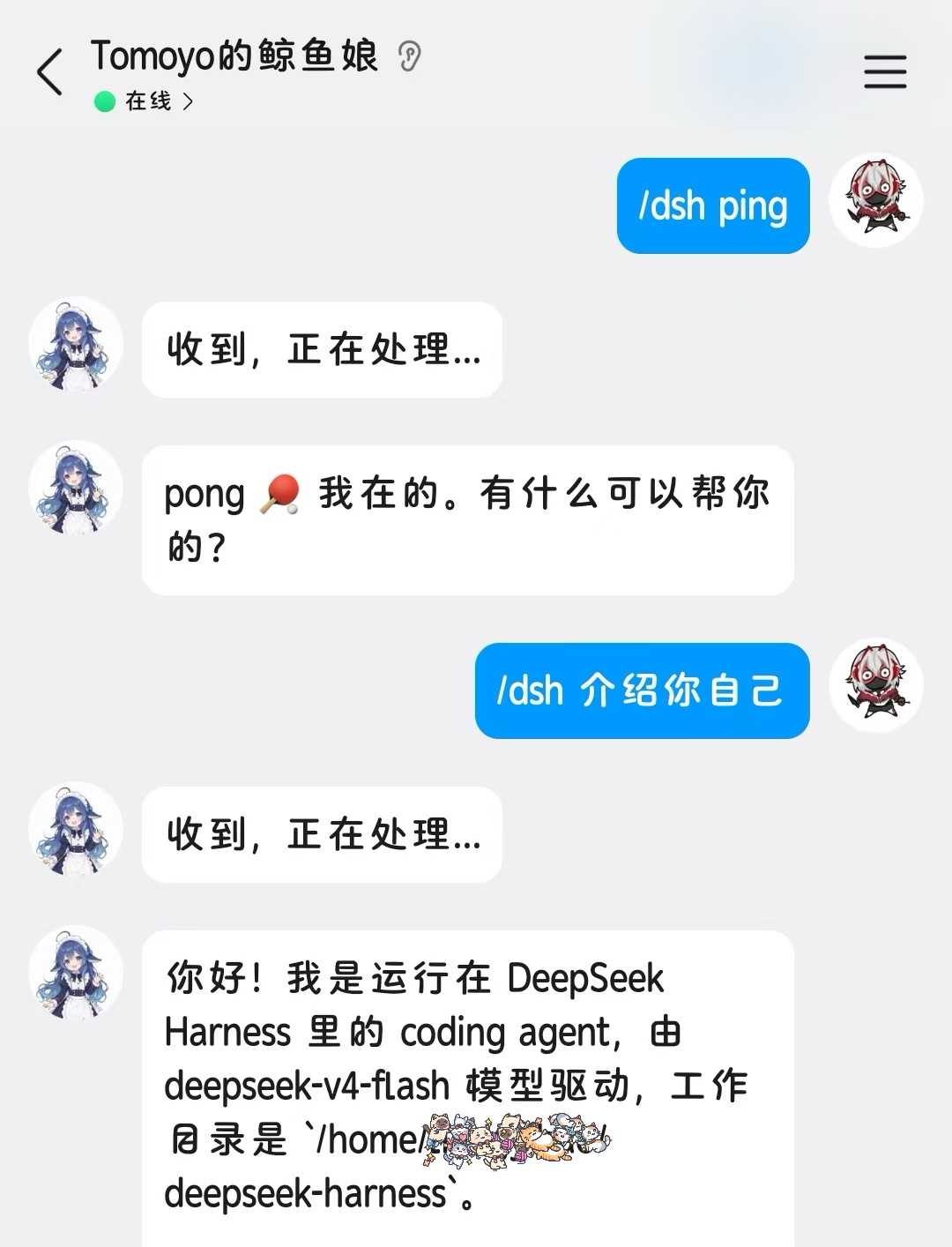
- 控制鲸鱼娘:
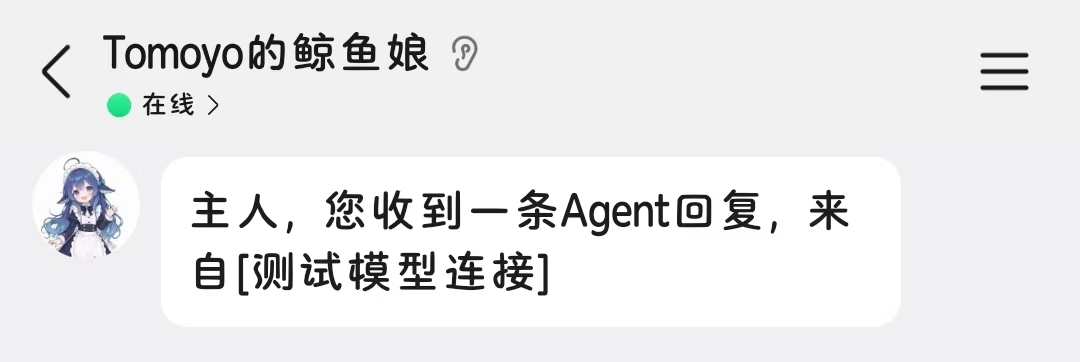
- web 会话完成提醒:
dsh-qq-bridge 是一个 DeepSeek Harness(DSH)Web profile 插件,用来把 QQ 消息转成 DSH Agent 会话请求,再把 Agent 回复发回 QQ。最常用的链路是:
QQ 发送消息 -> NapCat / OneBot -> dsh-qq-bridge -> DSH Agent -> QQ 回复
默认推荐走 NapCat / OneBot:用一个 QQ 号登录 NapCat,然后从手机 QQ 给自己发消息,不需要额外准备机器人小号。也支持双号模式:一个 QQ 登录 NapCat,另一个 QQ 负责发指令。
如果不想使用 NapCat,也可以选择 腾讯官方 QQ 开放平台机器人。官方模式不需要扫码登录 NapCat,但需要在 QQ 开放平台创建机器人,并提供 AppID、AppSecret,再通过一次性 pair <code> 配对写入管理员 openid。
当前不支持通过 QQ 的“我的电脑”会话完整交互;这类消息可以被日志捕获,但回复会回到当前 QQ 自身,链路不完整。项目背景和架构说明见 docs/project-overview.md,使用导图见 docs/usage-guide.html。
功能
- QQ 遥控 Agent:白名单用户可直接在 QQ 里发任务,插件会转成 DSH live session,并把最终回复发回 QQ。
- 工作区、模型、权限和会话控制:支持
/dir、/new-session、/models、/model、/reasoningEff、/permission等 bridge 侧指令,也支持用自然语言完成常用切换。 - 定时提醒和 memo:支持一次性定时任务和备忘记录,数据通过 DSH
storageDomain持久化。 - Web 会话完成提醒:非 QQ Web 会话结束后,可主动给管理员 QQ 发提醒;QQ 发起的会话只返回实际 Agent 回复。
- 双接入路径:默认推荐 NapCat / OneBot,本机个人使用更方便;也可切换腾讯官方 QQ Bot。
快速开始
当前自动安装向导只适配 Linux / WSL2 环境;原生 Windows 暂未适配。Windows 用户建议先在 WSL2 中使用。
系统要求
- 已安装 DSH / DeepSeek Harness,且
dsh web可正常启动。 - Linux / WSL2 环境。Node.js 20+。
- 选择 NapCat 路径时,需要先安装 NapCat,并且需要一个可扫码登录的 QQ 号。
- 选择官方 QQ Bot 路径时,需要 QQ 开放平台机器人 AppID 和 AppSecret。
三步上手
-
安装插件(推荐 npm 稳定版):
pnpm dsh plugin --profile web add @yachangchang/dsh-qq-bridge也可以直接从 GitHub 安装当前仓库:
pnpm dsh plugin --profile web add github:TomoyoNatsume/dsh-qq-bridge插件会作为 DSH bundle 写入
dsh.profile.bundles。刚安装时默认enabled: false,不会连接 QQ,也不会启动 bridge。 -
启动
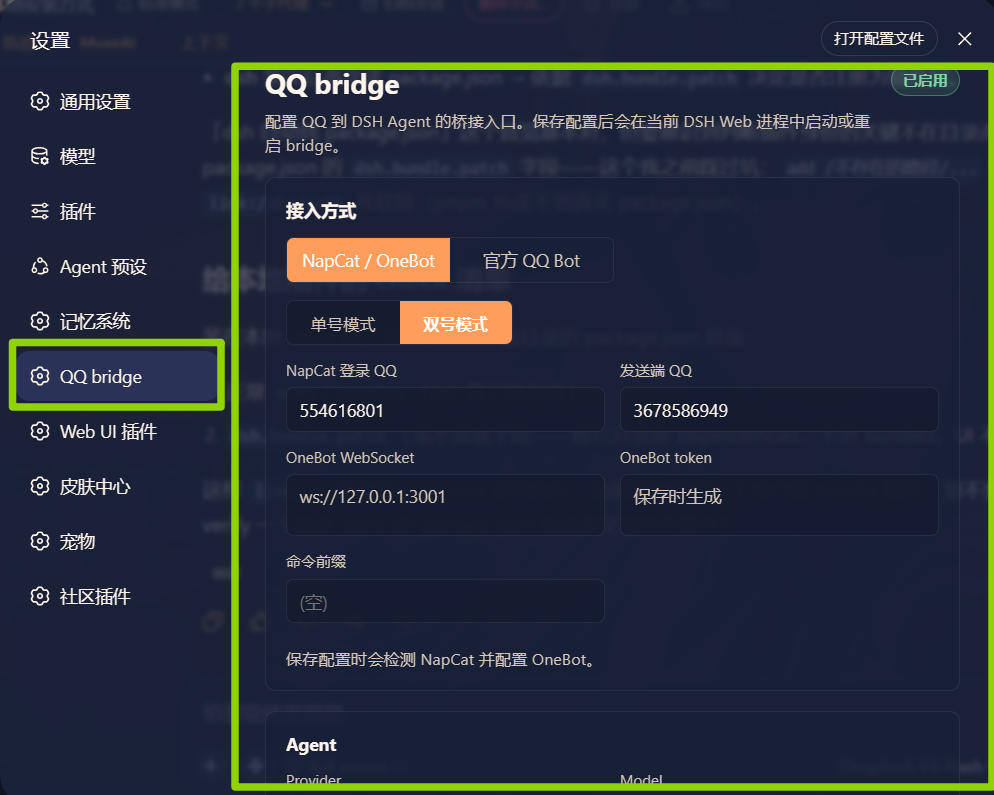
dsh web,进入左下角“设置” →QQ bridge。两种模式均先显示“通用配置”卡片,其中的模型、工作目录、访问模式等修改自动保存;卡片后切换接入方式,再显示 NapCat 或官方 QQ Bot 配置卡片。平台卡片不自动保存:NapCat 点击“启动/重启Napcat”,官方 QQ Bot 点击“保存并启动”,校验后提交并启用。进入 NapCat 设置页时会自动触发一次状态检测,也可点击“刷新状态”重新检测;卡片标题旁依次异步检测安装、启动、登录三个状态,并显示“正在检测”:安装通过 PATH 查找 napcat 指令,启动通过 napcat status 中的运行 QQ 判断,登录通过给运行 QQ 自发消息并回读验证;官方模式不显示状态 tag。
-
保存成功后,在 QQ 里发送:
ping如果发送
ping后没反应,请运行napcat log <你的QQ号>,或查看~/Napcat/log/napcat_<你的QQ号>.log确认 NapCat 是否已经扫码登录。
NapCat 安装
选择 NapCat 路径前,本机需要有 napcat 命令。
默认:安装当前最新版
Linux / WSL2 推荐先使用 NapCat 官方 Rootless 安装器:
cd ~
curl -o napcat.sh https://raw.githubusercontent.com/NapNeko/NapCat-Installer/main/script/install.sh
bash napcat.sh --docker n --cli y
安装后确认命令可用:
napcat help
只需要安装 NapCat CLI,不需要自己先启动 QQ 后台。设置页填写 NapCat 登录 QQ 后点击“启动/重启Napcat”,目标 QQ 未运行时插件会先执行 napcat stop 顶掉现有 NapCat 实例,再按这个 QQ 号执行 napcat start <QQ>。首次使用时请打开 ~/Napcat/log/napcat_<你的QQ号>.log 或执行 napcat log <你的QQ号> 查看日志并扫码登陆;NapCat 生成 OneBot 配置文件后,插件会继续写入正向 WebSocket 配置。
NapCat 扫码登录时请打开 setup 打印的日志。日志里可能有多个二维码,请拉到最后一个二维码扫码;如果二维码过期,在 setup 里选择“二维码过期”,它会重启 NapCat 生成新的登录请求。
遇到“强制下线”:固定版本修复方案
这不是默认安装方式。只有在正常安装后频繁出现 [KickedOffLine]、扫码后仍很快被强制下线时,再尝试下面的已验证组合:
- QQ
3.2.21-42086 - NapCat
4.15.19 - 全新 QQ profile(不复用旧的
~/.config/QQ) - Rootless NapCat 目录
~/Napcat
腾讯原 CDN 已删除 QQ 3.2.21-42086 的独立 DEB/RPM。项目提供了一个修复脚本,它会直接从 NapCat v4.15.19 的固定镜像仓库下载并校验所需文件,不需要安装 Docker,也不会启动 Docker 容器。修复后的 QQ/NapCat 仍然是本机 Rootless 运行。
修复脚本会停止旧 NapCat,将
~/.config/QQ和~/Napcat移入带时间戳的备份目录,然后全新安装固定版本。QQ 会退出登录,安装后需要重新扫码。脚本已在 Linux x86_64 验证。
如果已经 clone 了本项目,在项目根目录执行:
bash scripts/reinstall-napcat-4.15.19.sh
没有 clone 项目时,可以单独下载脚本后执行:
curl -fLO \
  https://raw.githubusercontent.com/TomoyoNatsume/dsh-qq-bridge/main/scripts/reinstall-napcat-4.15.19.sh
bash reinstall-napcat-4.15.19.sh
脚本会在替换旧安装前显示将要执行的操作并要求确认。完成后按提示启动、扫码和验证:
napcat start <你的QQ号>
napcat log <你的QQ号>
napcat status <你的QQ号>
napcat status <你的QQ号> 应能识别正在运行的实例。然后回到 DSH Web 设置页完成 OneBot 配置。
保持这套固定组合时,不要执行
napcat update或napcat rebuild,它们会替换 QQ/NapCat 版本。如需升级,先备份~/.config/QQ和~/Napcat。
设置 / setup
当前版本由设置页负责写入 bridge 配置并同步 QQ 专用 preset;也可以手动进入
~/.dsh/profiles/web/执行pnpm exec dsh-qq-bridge setup,通过 CLI 进行旧版 setup。
设置页具体说明:
- 选择
NapCat / OneBot或腾讯官方 QQ Bot。两种不同路径,前者为社区插件连接 QQ,非官方,功能强、限制少、通用性广,但小号容易被强制下线。后者为官方开放平台提供的 Bot,对接更稳,但是功能较少。 - NapCat 路径需要输入 QQ 号(用于登录在 DSH 服务上、负责接收消息的号)、选择模型、单号/双号模式。单号模式下自己发送消息,自己接收(在 QQ 的好友列表里可以找到自己)。双号模式下两个号互相通信,需要输入发送端 QQ 号。
- 可勾选“掉线后自动重启并提示扫码”。自动恢复独立监听 NapCat 日志(单号、双号均支持),只处理启用后的新增
[KickedOffLine]下线通知。10 秒后执行napcat restart <登录QQ>,用户打开 NapCat WebUI 或执行napcat log <登录QQ>查看二维码并扫码。插件不再读取旧版密码设置,启动/重启时会移除继承的密码回退环境变量;不清除 QQ 本地登录数据,仍有效的快速登录可由 NapCat 自行复用。 - 等待扫码期间不会反复重启。10 分钟最多自动重启一次,每小时最多三次;重启失败时提示检查本机 CLI。扫码后收到 QQ 消息会恢复监控。请勿与旧的
scripts/keep-napcat-alive.sh同时运行。本功能管理本机 NapCat CLI,不管理远程或 Docker 服务。 - 账号与设备排查及本机证据见 NapCat 掉线排查记录。
- NapCat 路径会检查
napcat status <QQ>;目标 QQ 未启动时会先执行napcat stop顶掉现有 NapCat 实例,再自动执行napcat start <QQ>。用户只需先安装 NapCat CLI,不必手动启动 QQ 后台。 - NapCat 路径会自动配置 OneBot 正向 WebSocket:
127.0.0.1:3001。如果尚未找到 OneBot 配置文件,设置页会提示打开 NapCat 日志或执行napcat log <QQ>扫码登陆;如果配置成功,设置页会提示继续查看日志,确保已经扫码登陆。 - 官方 QQ Bot 路径会要求先创建机器人,输入 AppID、AppSecret、沙箱开关,并通过
pair <code>自动配置adminOpenId。
如果你是从旧版 setup 写 profile 的方式迁移到 bundle,新版启动时会自动清理
~/.dsh/profiles/web/cordis.patch.yml里旧的id: dsh-qq-bridge插入项,并在同目录留下cordis.patch.yml.dsh-qq-bridge.bak备份,避免 bundle 和手写 profile 同时挂载同一个插件。
验证
从手机 QQ 发送:
ping
成功后再试:
当前工作目录是什么
列出当前工作目录下的目录和文件
/dir /home/xxx/project
/models
/model deepseek-v4-pro
/reasoningEff high
/permission workspace-write
/new-session
帮我把工作目录改到 /home/xxx/project
请在 2026 年 9 月 1 号中午 12 点提醒我提交报告
如果是自己前台启动的 DSH web,启动成功后会看到类似界面:

配置
推荐在 DSH Web 左下角“设置”里的 QQ bridge 页面修改配置并保存。通过设置页保存时,NapCat 模式会写入本机 OneBot 配置,当前 DSH Web 进程会按新配置启动或重启 bridge。
如果要手动排查,bundle 配置会进入 DSH profile 的 bundles 配置;旧版 setup 仍会写这个文件:
~/.dsh/profiles/web/cordis.patch.yml
改完后重启 dsh web。重启 DSH web 时不需要再导出 DSH_QQ_TOKEN 或 DSH_PERMISSION_MODE;setup 或设置页已经把必要配置写入本机配置。
选择 QQ 接入方式
NapCat / OneBot
默认推荐走 NapCat / OneBot,适合个人本机使用。setup 会检查 napcat 命令、启动状态和登录日志,自动配置 OneBot 正向 WebSocket 到 127.0.0.1:3001,并创建或复用 OneBot access token。
支持两种用法:
- 双号模式:一个 QQ 号登录 DSH,监听消息;另一个 QQ 号给 DSH 发送指令。推荐新用户直接用这个。
- 单号模式:同一个 QQ 登录 NapCat,并从手机 QQ 给自己发消息。
双号模式下,登录 DSH 的账号不建议用不常用小号,因为不常用的号登录可能会被腾讯服务端 kill 掉。
单号模式下,可以收到
Agent 完成自动提醒,但可能无法收到消息提示。
配置示例:
platform: napcat
napcat:
  wsUrl: ws://127.0.0.1:3001
  token: "<NapCat OneBot access token>"
已移除自发消息保活及相关设置,旧版 selfKeepAlive 配置不再生效。设置页和重启恢复检测只查询 OneBot 的账号信息和在线状态,不发送 QQ 探测消息;接口返回在线不等同于已经验证消息投递。
每条保活消息都会附带唯一 uid。Bridge 最多等待 OneBot 动作响应 2 秒;连续 3 次超时会在 DSH 日志中将 NapCat 登录状态标记为 logged-out,任意一次成功则立即标记或恢复为 logged-in。
腾讯官方 QQ Bot
官方路径适合想用开放平台机器人账号的用户。需要先到 QQ 开放平台机器人控制台 创建机器人,然后输入 AppID、AppSecret 和沙箱开关。
第一次配置时不需要手动找 adminOpenId:setup 会临时连接 QQBot 网关,生成一次性 pair <code>,你用管理员 QQ 发给机器人后,插件会自动读取 sender openid、回复“配对成功”,并写入 official.adminOpenId。
由于腾讯开放平台规则限制,当前插件若走 QQ Bot 路径,则不支持
Agent 完成自动提醒功能。官方 QQ Bot 的主动提醒有额度限制。插件在官方模式下默认关闭
notifications.agentReply.enabled,避免触发40034122/召回消息已达区间上限。
切到腾讯官方 QQ Bot 时,推荐重新运行 setup。手动配置示例:
platform: official
official:
  appId: "<QQ 开放平台 AppID>"
  appSecret: "<QQ 开放平台 AppSecret>"
  adminOpenId: "<管理员 openid>"
  allowlistOpenIds: []
  sandbox: false
access:
  adminQq: 0
  allowlist: []
  commandPrefix: ""
  mode: whitelist
notifications:
  agentReply:
    enabled: false
adminOpenId 是“你的 QQ 用户在这个机器人应用下的 openid”,不是 QQ 号,也不是 AppID。第一次不知道它时,用 setup 自动配对最稳。
更改模型
修改 agent.provider 和 agent.model:
agent:
  provider: deepseek-official
  model: deepseek-v4-pro
  cwd: "~"
  preset: dsh-qq-bridge
  ackMessage: 收到,正在处理...
provider:DSH 里已配置好的模型提供方。model:该 provider 下的模型 id。cwd:QQ Agent 默认工作目录,默认是~;/dir <目录>会覆盖当前 QQ 会话的后续 session 目录。preset:QQ 会话使用的 DSH agent preset。setup 会安装dsh-qq-bridge专用 preset;普通 Web 会话不选它就不会看到 QQ 回复风格 skill。
更改确认消息和超时
收到有效 QQ 指令后,插件会先回复 agent.ackMessage。设为空字符串 "" 可以关闭确认消息:
agent:
  ackMessage: 收到,正在处理...
默认情况下,QQ 对话不会限制 Agent 等待时间,会一直等到本轮 DSH Agent 完成。需要保留超时保护时,可手动设置 timeoutMs 和 timeoutMessage:
agent:
  timeoutMs: 120000
  timeoutMessage: agent 无响应,请稍后重试。
手动 YAML 中的 timeoutMs 是内部毫秒字段。设置 timeoutMs 后,超时会回复 timeoutMessage。
QQ 回复风格 Skill
setup 会同步一个 QQ 专用 preset 到:
~/.dsh/.agent-presets/dsh-qq-bridge
这个 preset 挂载随附的回复风格 skill:
~/.dsh/.agent-presets/dsh-qq-bridge/skills/qq-session-reply-style/SKILL.md
~/.dsh/.agent-presets/dsh-qq-bridge/skills/qq-session-reply-style/references/reply-style.md
默认规则:
- 先给结论。
- 回复尽量简明扼要。
- 不用 Markdown 风格,用纯文本,可以多用 emoji。
插件只会在 QQ 会话的第 1、30、60... 个 Agent 回合主动发送 /qq-session-reply-style,让 DSH 的 skill 工具加载入口文件并按模块读取回复风格;其它 QQ 回合只附加一句很短的临时风格标记,避免每轮塞入大段 prompt。
如果你要改 QQ 回复风格,优先改上面的 references/reply-style.md;SKILL.md 只作为入口和模块索引。注意保留“只适用于 dsh-qq-bridge QQ 会话、不要写入记忆、不要影响普通 DSH Web 会话”的限制。
如果不想要 QQ 专属回复风格,改成:
agent:
  qqReplyStyleSkill:
    enabled: false
更改指令前缀
修改 access.commandPrefix:
access:
  commandPrefix: /dsh
例如改成 /ai 后,QQ 里就要发送:
/ai ping
更改允许使用的人
NapCat 模式使用 QQ 号鉴权。只允许自己使用:
access:
  adminQq: <你的QQ号>
  allowlist: []
  mode: whitelist
允许额外 QQ:
access:
  adminQq: <你的QQ号>
  allowlist: [10001, 10002]
  mode: whitelist
官方 QQ Bot 模式使用 openid 鉴权:
platform: official
official:
  adminOpenId: "<管理员 openid>"
  allowlistOpenIds: ["<允许的用户 openid>"]
access:
  adminQq: 0
  allowlist: []
  mode: whitelist
不建议把 mode 改成 open,除非你明确知道风险。
单号模式日志
单号模式会读取 NapCat 日志,把“自己给自己”的消息转成内部消息:
selfLogInput:
  enabled: true
  logPath: /home/<你的Linux用户名>/Napcat/log/napcat_<你的QQ号>.log
  pollIntervalMs: 1000
  replayOnStart: false
如果你是“主号发给机器人小号”,通常可以关闭:
selfLogInput:
  enabled: false
Agent 回复提醒
notifications.agentReply.enabled 控制“非 QQ 会话中 Agent 完成一轮回复后,主动给管理员发提醒”:
notifications:
  agentReply:
    enabled: true
NapCat 模式默认开启;官方 QQ Bot 模式默认关闭。QQ 自身发起的对话不会再额外发送“主人,您收到一条 Agent 回复...”提醒,只保留实际 Agent 回复。
DSH 默认权限
setup 可选修改 ~/.dsh/settings.yaml:
permission:
  defaultPreset: workspace-write
可选项:
workspace-write:较安全。Agent 只能写工作区和允许的临时目录,越权操作需要网页端审批。danger-full-access:最省心但风险最高。Agent 可直接访问本机进程权限能访问的路径,且不会弹出审批。
这里配置的是 DSH 后续新会话的默认权限;QQ 里发送 /permission <preset> 会通过 DSH 原生命令切换当前 QQ live session 的权限,不会改写 settings.yaml。
- 保持现有 settings:setup 不修改 DSH 全局默认权限。
这个默认值只影响之后新建的 Web 会话,不改变已经打开的会话。
本地回显测试
只想测试 QQ 链路、不接 DSH Agent 时,可以用本地回显模式:
DSH_QQ_ADMIN=<你的QQ号> \
DSH_QQ_TOKEN=<NapCat OneBot access token> \
DSH_QQ_SELF_LOG=true \
bash scripts/start-local-echo.sh
发送 ping,预期回复:
echo: ping
正式使用 pnpm dsh web 时,以 cordis.patch.yml 为准,不需要这些环境变量。
指令
QQ Agent 消息处理
在 QQ 里直接发送消息即可触发 DSH:
当前工作目录是什么
帮我把工作目录改到 /home/xxx/project
请在 2026 年 9 月 1 号中午 12 点提醒我提交报告
插件会先发送确认消息,随后把 Agent 的最终回复发回 QQ。默认前缀为空,白名单用户的所有消息都会进入 Agent;可在 access.commandPrefix 中改回 /dsh、/ai 等前缀。
如果 QQ 消息到达时 Web UI 里有非 QQ 主会话正在运行,插件会先回复 当前 Web 会话正在运行,请稍后...,并把这条 QQ Agent 消息放入全局 FIFO 队列;等 Web 会话结束后再发送正常确认消息并执行。QQ 自己的 qq-... 会话和 subagent 不会触发这个阻塞,bridge 侧控制命令也会继续立即处理。
Bridge 侧指令
默认 commandPrefix: "" 时,白名单用户可直接发送下面的 bridge 侧指令;如果配置了 /dsh、/ai 等前缀,则需要写成 /dsh /dir /home/xxx/project 这种形式。bridge 侧指令不会进入 Agent。
内置控制命令优先于 Agent 消息处理;命中后会独占消费,不会把控制命令误发给 Agent。模型和推理等级切换会按 Web UI 的 model selection 机制在下一次模型请求生效,正在运行的请求不受影响。权限切换会调用 DSH 原生 /permission command,作用于当前 QQ 会话的 live session。
| 指令 | 示例 | 作用 | 作用范围 |
|---|---|---|---|
/help | /help | 查看 bridge 侧控制指令说明。 | 当前 QQ 会话 |
/dir <目录> | /dir /home/xxx/project | 切换当前 QQ 会话工作目录;目录存在时下一条消息会使用新的 Agent session。 | 当前 QQ 会话 |
/models | /models | 列出当前 provider 可用模型。 | 当前 QQ 会话 |
/model <模型名> | /model deepseek-v4-pro | 切换当前 QQ 会话模型;模型名必须和 /models 列出的 id 完全一致。 | 当前 QQ 会话 |
/reasoningEff <等级> | /reasoningEff high | 切换当前 QQ 会话推理等级。 | 当前 QQ 会话 |
/permission | /permission | 查看当前权限 preset 和可用 preset。 | 当前 QQ live session |
/permissions | /permissions | 同 /permission,用于查看权限 preset。 | 当前 QQ live session |
/permission <preset> | /permission workspace-write | 调用 DSH 原生 /permission command 切换当前 live session 权限。 | 当前 QQ live session |
/new-session | /new-session | 为当前聊天新开 Agent session;保留工作目录、模型、推理等级和 memo/timer。 | 当前 QQ 聊天 |
自然语言控制
QQ 专用 Agent preset 还支持自然语言控制。Agent 会输出私有 <dsh-qq-bridge-control>...</dsh-qq-bridge-control>,插件拦截后执行,不会把控制块内容发回 QQ。
自然语言控制可切换工作目录、模型、推理等级和权限,也可新开 Agent session、创建一次性定时任务或记录 memo。定时任务和 memo 会通过 DSH storageDomain 持久化;默认 Web JSON 后端会落到 ~/.dsh/storages/dsh_qq_bridge.json。memo 和 timer 按 QQ target(私聊用户或群)归属,同一个 target 下可跨 Agent session 访问,不跨不同 target。memo 会按稳定 item key 更新同一条记录,例如先记 TCL电视价格为3200、再改成 TCL电视价格为4000 会覆盖同一条。插件启动和每 2 小时扫描一次 pending timer,2 小时内到期的任务才会挂短计时器,到点后触发记录来源 Agent session 并主动发回原 QQ target,执行结束后删除该 timer。
| 用户说法示例 | Agent 控制动作 | 作用 |
|---|---|---|
帮我把工作目录改到 /home/xxx/project | set_cwd | 与 /dir <目录> 一致,切换当前 QQ 会话工作目录。 |
把模型改成 deepseek-v4-pro | set_model | 与 /model <模型名> 一致,动态切换当前 QQ 会话模型。 |
推理等级改成 high | set_reasoning_effort | 与 /reasoningEff <等级> 一致,动态切换当前 QQ 会话推理等级。 |
权限改成 workspace-write | set_permission | 与 /permission <preset> 一致,切换当前 QQ live session 权限。 |
帮我新开一个会话 | new_session | 与 /new-session 一致,为当前聊天新开 Agent session。 |
请在 2026 年 9 月 1 号中午 12 点提醒我提交报告 | schedule_task | 创建一次性持久化 timer;按 QQ target 归属,到点执行后删除。 |
记一下:2026/07/08 日收入 350 元 | save_memo | 持久化记录一条 memo;按 QQ target 和 item key 归属,同 target 可跨 Agent session 访问,同 key 会更新同一条。 |
安全
这个项目的定位是“私用 QQ 遥控自己的 DSH”,默认按本机私有服务来设计。建议保持下面几条。
保持白名单
默认 mode: whitelist,只允许 adminQq / allowlist,或官方模式下的 adminOpenId / allowlistOpenIds 触发。mode: open 表示任何能给这个 QQ 或机器人发消息的人都可能触发 DSH,只适合临时调试。
指令入口
默认 commandPrefix: "",白名单用户的普通消息会直接进入 DSH。设置为 /dsh、/ai 等非空值后,只有以该前缀开头的消息才会进入 DSH。/dir <目录>、/new-session、/models、/model <模型名>、/reasoningEff <等级>、/permission [preset]、/permissions、/help 是内置 bridge 控制命令,默认空前缀时可直接发送。
OneBot 只监听本机
NapCat 正向 WebSocket 推荐:
监听地址: 127.0.0.1
端口: 3001
access token: <随机 token>
不要把 NapCat OneBot WS 监听地址改成 0.0.0.0 或公网 IP,除非你已经准备好防火墙、内网/VPN 隔离和强 token。
不提交本机凭据
不要把 ~/.dsh/profiles/web/cordis.patch.yml、QQ 凭据、NapCat WebUI token、OneBot access token、QQ 开放平台 AppSecret、DeepSeek API Key 提交到仓库或公开日志。
shell handler 默认关闭
配置示例里保持:
shell:
  enabled: false
QQ 消息默认不会直接执行 shell 命令。即使之后扩展 shell 能力,也应继续保持白名单、强指令前缀和 DSH 自身权限控制。
单号模式不回放历史日志
单号模式默认:
selfLogInput:
  replayOnStart: false
这能避免 DSH 重启时把历史消息重新执行一遍。
停止服务
如果是前台运行的 pnpm dsh web,在终端按:
Ctrl+C
如果你曾用旧版 setup 后台启动过 DSH web,可以用遗留管理命令清理:
dsh-qq-bridge web status
dsh-qq-bridge web logs
dsh-qq-bridge web stop
如果只想停 QQ 机器人能力,也可以在 DSH Web 的插件管理里禁用 dsh-qq-bridge,然后重启 dsh web。
常见问题
QQ 消息没回复
NapCat 模式先看日志:
napcat log <你的QQ号>
重点检查:
- NapCat 是否还在线。
- NapCat 是否已经扫码登录;默认日志文件是
~/Napcat/log/napcat_<你的QQ号>.log。 - 正向 WebSocket 是否开启,端口是否是
3001。 ~/.dsh/profiles/web/cordis.patch.yml里的napcat.token是否等于 OneBot access token。- 如果你设置了非空
commandPrefix,消息是否以该前缀开头。 adminQq是否填的是发消息的 QQ。- 单号模式下
selfLogInput.logPath是否正确。
官方 QQ Bot 模式重点检查:
platform是否为official。official.appId/official.appSecret是否来自同一个机器人应用。- 沙箱测试时
official.sandbox是否为true,正式环境是否为false。 official.adminOpenId是否是给这个机器人发消息的用户 openid。access.mode是否已经从临时open改回whitelist。
发送后一直无回复
如果 DSH 卡在工具审批,通常是当前会话正在等待网页端确认。可以在 DSH Web 页面手动批准当前工具调用,或调整当前会话权限。修改 ~/.dsh/settings.yaml 后,需要重启 dsh web 并新建/刷新 Web 会话,新的默认权限才会生效。
官方 QQ Bot 日志出现 40034122
40034122 / 召回消息已达区间上限 通常是官方主动提醒额度耗尽。保持:
notifications:
  agentReply:
    enabled: false
这不代表正常对话回复失败。
返回 <tool_calls> 或 DSML 文本
通常是模型/工具调用模式不匹配,或插件版本不是最新构建。先执行:
npm run build
然后重启 DSH。推荐使用已验证过的 deepseek-v4-pro 配置。
临时调试时想用一次性 patch 启动
正式使用建议通过 setup 写入 ~/.dsh/profiles/web/cordis.patch.yml 后执行 pnpm dsh web。临时调试时,也可以把一次性 patch 写到 /tmp/dsh-qq-bridge-agent.patch.yml,并在 patch 里写入 napcat.token,然后从 DSH 项目目录执行:
pnpm dsh web --patch /tmp/dsh-qq-bridge-agent.patch.yml
后台运行并写日志:
pnpm dsh web --patch /tmp/dsh-qq-bridge-agent.patch.yml \
  > /tmp/dsh-qq-agent.log 2>&1 &
许可与致谢
本项目使用 MIT License 发布,见 LICENSE。第三方依赖、协议与外部项目说明见 THIRD_PARTY_NOTICES.md。
本项目会连接或参考以下项目/协议:
- NapCatQQ:提供 QQ / OneBot 运行端点。本项目不打包、不修改、不再分发 NapCatQQ,只要求用户自行安装并运行。
- 腾讯 QQ 开放平台:提供可选的官方机器人运行端点;本项目通过
@tencent-connect/qqbot-nodejs连接。 - OneBot:聊天机器人接口标准,本项目通过 OneBot WebSocket 协议与 NapCat 通信。
- DeepSeek Harness / DSH:本插件运行所在的 Host / Agent 环境。
ws、zod等 npm 依赖:详见 THIRD_PARTY_NOTICES.md。