
 @Clarklevis1995
dsh-plugin-mobile-gateway
以websocket为通信方式的dsh网关插件,支持在同一网域内移动端的接入,实现移动端的dsh app
- Stars
- 35
- Language
- JavaScript
- Created
- Aug 18, 2026
- Updated
- Sep 16, 2026
Introduction

dsh-plugin-mobile-gateway
DeepSeek Harness 的设备鉴权移动网关,支持会话与实时事件、排队消息同步及编辑/删除/Steer、Session 归档和重命名的双向同步、停止当前生成并稍后继续、任务列表和当前 Goal 同步及管理、服务端驱动的命令和技能菜单、Human-in-the-loop、图片及文件传输。安装后,Harness WebUI 左侧边栏会出现“移动设备”入口,可直接开启网关、生成配对二维码和管理可信设备。
当前源码以 DSH 0.1.5-rc.2 为唯一适配基线,使用 Session format 3;不再兼容更早的 Host 版本。
实时流已改为独立
assistant-stream帧,移动端需要按 rc.2 接入说明 更新订阅、缓存与分页处理。当前修改尚未发布。v0.7.3:优化移动网关运行模式下拉框的箭头间距。
v0.7.2:新增独立对话/控制连接、空 Session 创建、停止生成与稍后继续、排队消息同步及编辑/删除/Steer,以及 Session 归档和重命名的双向同步。
协议与 DSH 兼容层
移动端连接的是本项目维护的 dsh-mobile-v1,不是 DSH 的内部 Remote 协议。插件内部通过独立 Host Adapter 对接 DSH 0.1.5-rc.2 的 Remote Gateway;Session、Workspace、Settings、Commands、Goals 等 namespace 和严格参数只存在于该适配层。
配对鉴权和 dsh-mobile-v1 / hello.protocol = 3 保持不变。新版实时 token 不占用持久事件的 seq:客户端显式订阅 assistantStream: true,接收原子的 session-snapshot 和独立增量;普通 event 只携带持久事件。未接入新订阅的客户端只能收到持久消息。
历史响应包含 historyFormatVersion 和 cursor。客户端格式变化时应清理历史缓存、重新安装基线;携带 beforeSeq 的分页或携带 atSeq 的 fork 必须同时发送 historyFormatVersion: 3。
当前协议接入与验收见 rc.2 移动端接入说明;早期迁移记录见 Remote Gateway 重构实施计划。
- WebSocket:
/ws/mobile - 局域网:
ws://<局域网 IP>:3081/ws/mobile - Linux 服务器公网:
wss://<公网 IP>/ws/mobile - 协议文档:PROTOCOL.md
当前源码新增会话模式选择:App 创建空白 Session 后,可查询并修改该 Session 的 Agent preset;首次对话后锁定。通过 session-agent-preset 能力发现接入,详见 App 接入说明。App 界面需按此说明接入,本次源码尚未发布。
多网关第一阶段(当前源码)
插件提供稳定 gatewayId、可配置 gatewayName、配对候选地址列表,以及可持久化的“关闭 / 临时开启 / 常驻开启”运行模式。一个 App 可以分别配对不同机器上的网关;客户端多网关管理仍需按 App 对接说明 实现。本次源码尚未发布新的 npm 版本。
在“移动设备”面板选择“常驻开启”,网关会持续接受已授权设备连接,重启后保持。常驻需要 DSH 进程运行、机器未休眠且网络可达,不提供自动发现或网络中转。
部署配置示例(对应 mobile-gateway 插件的 config):
gatewayMode: persistent
gatewayName: 家里电脑
requireAuth: true
endpoints:
  - wss://gateway.example.com/ws/mobile
  - ws://192.168.1.10:3081/ws/mobile
运行模式的优先级:已保存的界面选择 > gatewayMode > 旧 gatewayEnabled。没有保存选择时,旧配置 gatewayEnabled: true 对应常驻,false 对应关闭。
- 关闭:立即断开移动连接,重启后仍关闭。
- 临时开启:默认 5 分钟没有设备成功连接则关闭并保存关闭状态;成功连接后本次运行保持开启。若以临时模式重启,则重新开始等待首次连接。
gatewayWaitTimeoutMs可配置 30 秒至 30 分钟。 - 常驻开启:没有无人连接关闭计时器。配对码仍默认 5 分钟过期,文件传输超时等独立规则不变。
状态默认保存到 <deviceFile>.gateway.json,通常为 ~/.dsh/mobile-gateway-devices.json.gateway.json;可通过 gatewayStateFile 单独配置。文件包含随机 UUID v4 身份及用户选择,权限为 0600,使用同目录临时文件原子替换;损坏时启动报错,不能静默生成新身份。每个运行实例必须使用独立的设备注册文件和状态文件。
升级和迁移机器时应一并保留这两个文件。克隆为新的独立网关时,不复制原实例的状态文件和设备注册文件,让新实例生成新身份并重新配对。不要在运行中删除身份文件来恢复默认模式;如需重新使用启动配置,应停止该实例、备份状态文件、仅将其 mode 改为 null,保留 version 和 gatewayId 后重启。
gatewayName 最多 80 字符,未设置时使用主机名。endpoints 是额外候选地址,最多 16 项,每项最多 2048 字符;配对时还会合并首选地址、公网配置与已监听的 LAN 地址,合并超过 16 项会报错。所有地址必须指向同一网关;不得填写 0.0.0.0 / ::。地址需要手机实际可达,公网使用 WSS。
配套 iOS 客户端
DeepSeek Harness Mobile 是本仓库的兄弟项目。它是面向 iOS 17+ 的 SwiftUI 原生客户端,支持工作区与会话、工作区内创建文件夹、历史和实时对话、图片、Agent 执行轨迹、Human-in-the-loop,以及由网关配置驱动的命令、技能、模型与权限菜单。
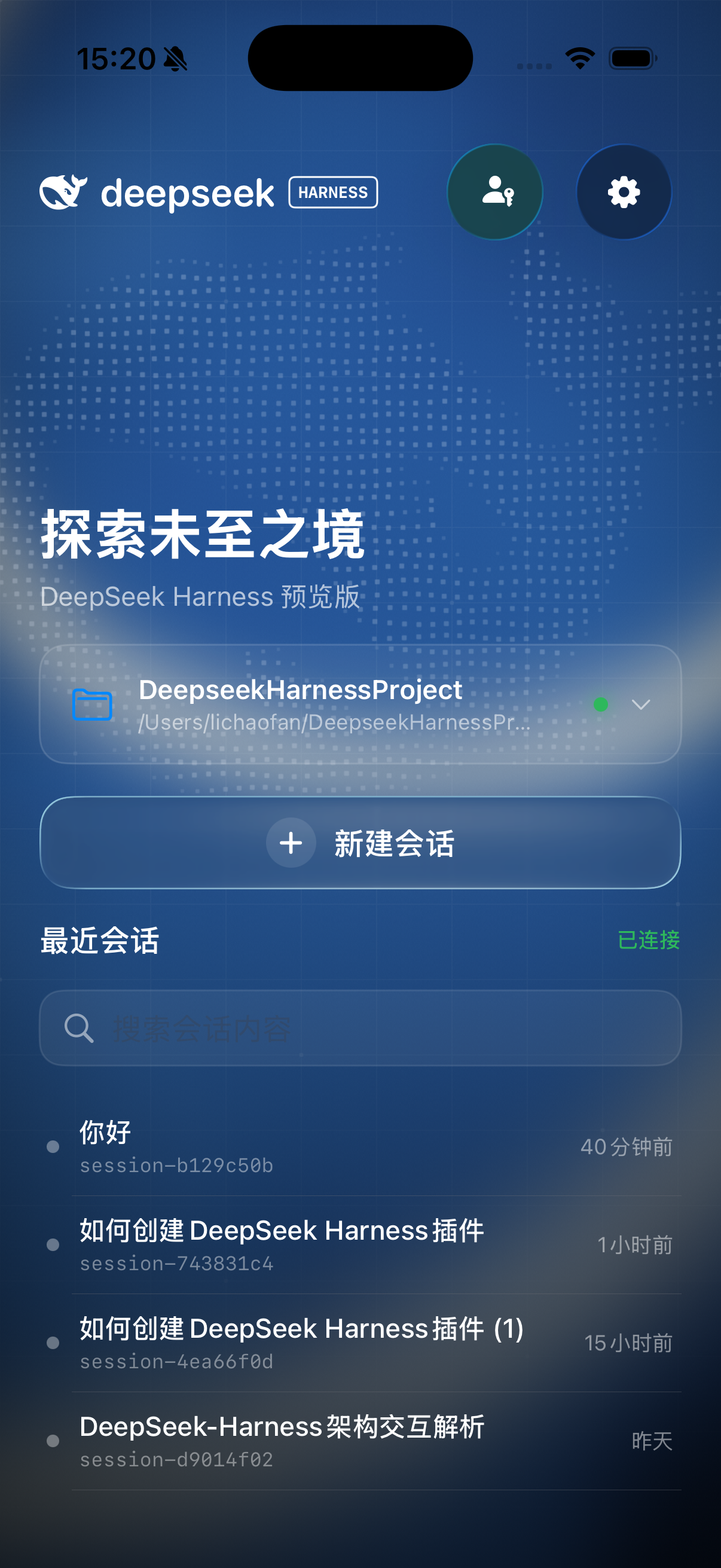 | 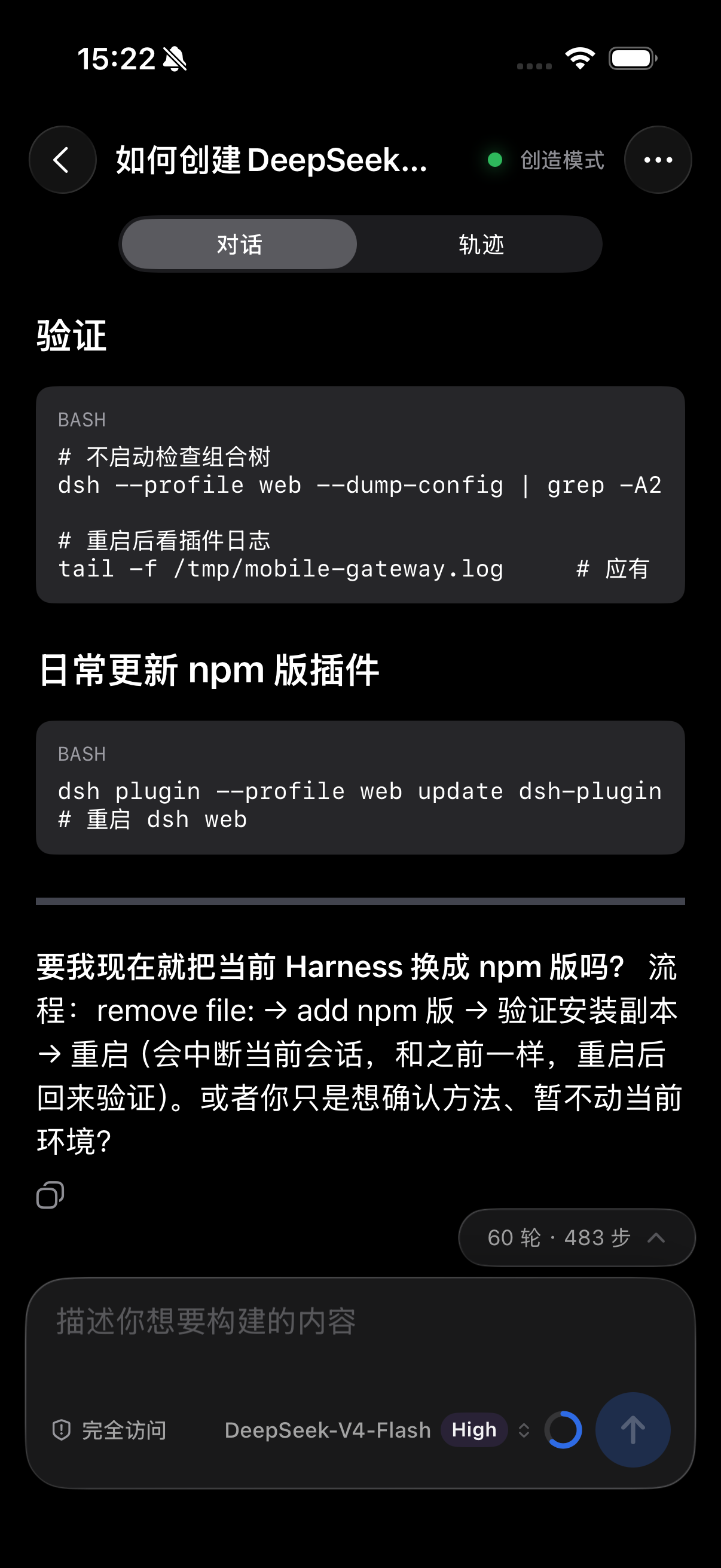 | 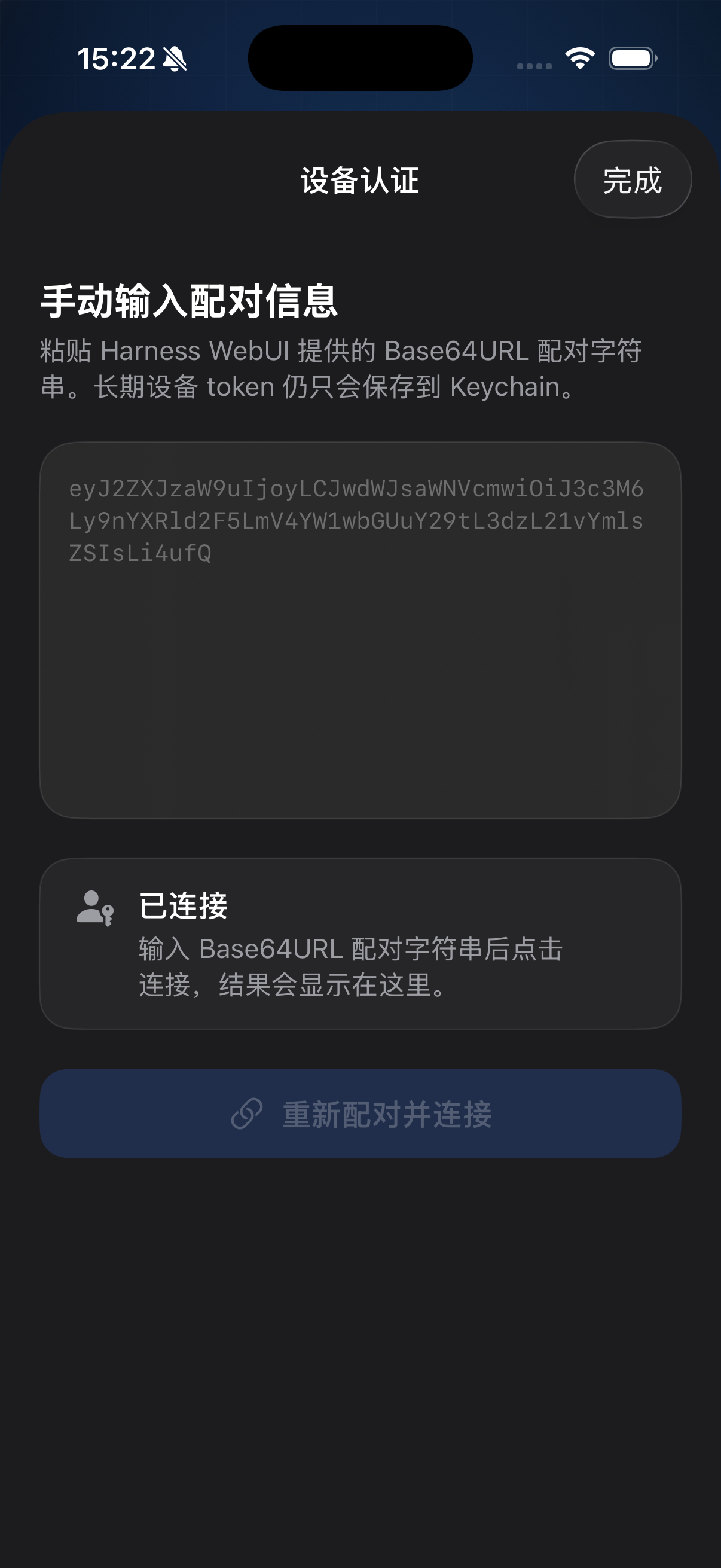 |
| 工作区首页 | 实时对话 | 设备配对 |
安装插件
前提:已经安装 dsh CLI 和 pnpm,并能正常启动 dsh web。可先执行 pnpm --version 确认当前用户的环境能够找到 pnpm。
局域网使用只需安装插件:
dsh plugin --profile web add dsh-plugin-mobile-gateway@latest
需要在 Linux 服务器通过公网 IP 接入时,推荐执行统一初始化命令。它会安装/更新插件,并请求一次 sudo 权限安装系统 Helper:
npx --yes dsh-plugin-mobile-gateway@latest init
init 会把当前正在执行的 npm 包精确版本安装到 DSH profile,并仅对该版本跳过 pnpm 的新版本等待期,确保插件与 Helper 版本一致。
安装后停止并重新启动 WebUI:
dsh web
打开 WebUI,确认左侧边栏底部出现“移动设备”。
局域网配对
适用于 DSH 电脑和 iPhone 位于同一个可互访的局域网。
- 打开 WebUI 的“移动设备”。
- 将“网关运行模式”设为“常驻开启”(短期配对也可选“临时开启”)。
- 保持“设备鉴权”开启。
- 确认面板显示
ws://<电脑局域网 IP>:3081/ws/mobile。 - 填写设备名称并点击“生成配对二维码”。
- 在 iOS 客户端打开“设备认证”,扫描二维码。
- WebUI 的可信设备显示“在线”后即完成。
如果系统防火墙拦截连接,只允许私有网络访问 TCP 3081。不要把 3081 开放到公网。
Linux 服务器公网 IP 配对
[!NOTE] 本文所说的“公网 IP 配对”特指 Linux 服务器。一键公网安装从
v0.6.4开始提供,适用于带固定公网 IPv4 的 Ubuntu/Debian 服务器。服务器需要已经安装 Node.js、pnpm和dshCLI;当前尚不支持 CentOS。
1. 准备公网端口
在云厂商控制台复制服务器的公网 IPv4,并在安全组中放行入站 TCP 80 和 443。不要将 DSH WebUI 端口或 TCP 3081 开放到公网。
2. 一键初始化
先确认普通 DSH 用户可以直接调用 pnpm:
pnpm --version
然后使用同一个普通用户执行(不要使用 root 或 sudo npx):
npm_config_registry=https://registry.npmjs.org \
npx --yes dsh-plugin-mobile-gateway@latest init
该命令会安装或更新插件,并请求一次 sudo 权限安装 Nginx、Certbot、系统 Helper 和证书续期定时器。init 会确保 DSH profile 与 Helper 使用同一个精确版本。
完成后启动或重新启动 WebUI:
dsh web
3. 打开远程 WebUI
优先使用 VS Code、Cursor 等 IDE 自带的端口转发。也可以在自己的电脑执行:
ssh -N -L <本地端口>:127.0.0.1:<DSH 实际端口> <服务器用户名>@<服务器公网 IP>
然后在本地浏览器打开:
http://127.0.0.1:<本地端口>
4. 在 UI 配置公网入口
打开左侧的“移动设备”,在“公网接入”填写云厂商控制台提供的公网 IPv4,然后点击“配置公网接入”或“更新公网配置”。Helper 会自动读取当前 dsh web 端口并配置 Nginx、TLS 证书和 wss://<公网 IP>/ws/mobile。

5. 配对移动设备
- 开启“允许移动设备连接”,保持“设备鉴权”开启。
- 填写设备名称并点击“生成配对二维码”。
- iPhone 打开“设备认证”并扫描二维码。
- WebUI 的可信设备显示“在线”后即完成。
二维码只能使用一次,并会在 5 分钟后过期;超时后在 WebUI 重新生成即可。
Windows / macOS 家用电脑远程连接
家用电脑通常没有固定公网 IP,不建议配置路由器端口转发。可以使用 Tailscale 长期连接,或使用 Cloudflare Quick Tunnel 临时调试。两种方式都转发到插件专用的 3081 端口,不会公开 DSH WebUI。
使用前先启动 dsh web,并在“移动设备”面板开启“允许移动设备连接”和“设备鉴权”。
Tailscale(推荐长期使用)
- 在电脑和 iPhone 安装 Tailscale,并登录同一个 Tailnet。
- 在 Windows PowerShell 或 macOS 终端执行:
tailscale serve --bg 3081
- 执行
tailscale serve status查看生成的https://<设备名>.<tailnet>.ts.net地址。 - 将地址改为
wss://<设备名>.<tailnet>.ts.net/ws/mobile,填入 WebUI 的“WebSocket 地址”,再生成二维码配对。
Tailscale Serve 只允许同一 Tailnet 中符合访问规则的设备连接,并自动提供 HTTPS。可用 tailscale serve reset 停止转发。参见 Tailscale Serve 文档。
Cloudflare Quick Tunnel(仅临时调试)
- 安装 cloudflared。
- 在 Windows PowerShell 或 macOS 终端执行:
cloudflared tunnel --url http://127.0.0.1:3081
- 命令行会显示随机的
https://<随机名称>.trycloudflare.com地址。 - 将地址改为
wss://<随机名称>.trycloudflare.com/ws/mobile,填入 WebUI 的“WebSocket 地址”,再生成二维码配对。
保持该命令运行;停止命令后隧道立即失效。Quick Tunnel 的地址每次可能变化,且没有可用性保证,不适合正式或长期使用。公网调试时必须保持“设备鉴权”开启。参见 Cloudflare Quick Tunnel 文档。
网关配置方式总览
| 使用场景 | 推荐入口 | iOS WebSocket 地址 | 需要的额外配置 | 端口与鉴权 |
|---|---|---|---|---|
| 同一局域网 | 插件局域网入口 | ws://<电脑局域网 IP>:3081/ws/mobile | 无需 Helper 或 Nginx;电脑与 iPhone 位于可互访的局域网 | 仅对私有网络放行 TCP 3081;保持鉴权开启 |
| 本机 iOS 模拟器 | DSH WebUI 本地入口 | ws://127.0.0.1:<DSH WebUI 端口>/ws/mobile | 无需 Helper、Nginx 或独立的 3081 端口 | 不开放任何外部端口;仅 Debug 时可关闭鉴权 |
| Linux 公网服务器 | 插件 Helper + Nginx + TLS | wss://<服务器公网 IPv4>/ws/mobile | 执行 init,再从 WebUI 填写公网 IPv4 | 云安全组放行 TCP 80/443;不要公开 DSH 端口和 3081;必须鉴权 |
| 家用 Windows / macOS | Tailscale Serve;临时调试可用 Quick Tunnel | wss://<Tailscale 域名>/ws/mobile 或 wss://<随机名称>.trycloudflare.com/ws/mobile | 隧道转发到 127.0.0.1:3081,将生成的地址填入 WebUI | 无需路由器端口转发;保持鉴权开启 |
Linux 服务器公网入口管理
查看状态:
sudo env "PATH=$PATH" npx --yes dsh-plugin-mobile-gateway@latest status
移除公网入口:
sudo env "PATH=$PATH" npx --yes dsh-plugin-mobile-gateway@latest remove
更新插件
重新运行初始化命令会同时更新插件和系统 Helper:
npx --yes dsh-plugin-mobile-gateway@latest init
随后停止并重新启动 dsh web。
卸载插件
dsh plugin --profile web remove dsh-plugin-mobile-gateway
如需同时移除系统 Helper(不会删除现有 Nginx 公网配置):
sudo env "PATH=$PATH" npx --yes dsh-plugin-mobile-gateway@latest remove-helper
常见问题
| 现象 | 处理方式 |
|---|---|
| WebUI 没有“移动设备” | 确认安装在 web profile,并完整重启 dsh web |
iOS 收到 503 | 回到 WebUI 开启“允许移动设备连接” |
iOS 收到 401 | 在 WebUI 重新生成二维码并配对 |
| Linux 服务器公网连接超时 | 检查云安全组、服务器防火墙和 TCP 80/443 |
| Linux 服务器公网地址没有显示 | 在“移动设备 → 公网接入”填写公网 IPv4 并点击更新 |
| 需要查看服务端日志 | 执行 tail -f /tmp/mobile-gateway.log |
源码开发
dsh plugin --profile web add file:/absolute/path/to/dsh-plugin-mobile-gateway
npm test
源码修改后需要重新安装插件并重启 dsh web。